Jak stáhnout video z TikToku pomocí SnapTik
Otevřete požadovaný příspěvek v TikToku, klepněte na Sdílet a zvolte Kopírovat odkaz. Potom se vraťte do formuláře SnapTik.
-
Vložte odkaz na příspěvek
Do pole SnapTik vložte zkopírovaný odkaz na video nebo fotopříspěvek. Použijte tlačítko pro vložení nebo běžné vložení z nabídky prohlížeče. Zkontrolujte, že posíláte jeden konkrétní příspěvek, nikoli adresu profilu, výsledky vyhledávání nebo několik odkazů současně. Heslo k TikToku zadávat nemusíte.
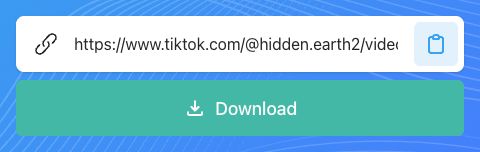
-
Spusťte načtení dostupných souborů
Download
Stiskněte tlačítko pro stažení a vyčkejte, než se zobrazí výsledek. Během načítání nechte stránku otevřenou a zbytečně neodesílejte stejný odkaz znovu. Podle náhledu a popisu ověřte, že SnapTik našel správný příspěvek. Nabízené soubory se mohou lišit podle jeho obsahu.
-
Vyberte video MP4 nebo zvuk MP3
Download Video (.mp4)Download Audio (.mp3)
Ve výsledku zvolte stažení videa ve formátu MP4, nebo dostupného zvuku ve formátu MP3. Uložení případně potvrďte v prohlížeči a počkejte na dokončení přenosu. Pokud potřebujete obraz i samostatný zvuk, stáhněte každý soubor zvlášť. Chybějící zvuková možnost znamená, že zde není dostupná.

Nyní poskytujeme aplikaci pro stahování videí TikTok. Je to rychlé, snadné, bez vodoznaku a HD kvality.
Download video TikTok MP4 (Musically) videos without watermark for FREE.
avirajstudio.com/ je jedním z nejlepších TikTok Downloader dostupných online ke stažení TikTok videí bez vodoznaku. Nemusíte instalovat žádný software do svého počítače nebo mobilního telefonu, vše, co potřebujete, je odkaz na video TikTok a veškeré zpracování se provádí na naší straně, takže můžete jedním kliknutím stahovat videa do svých zařízení.
Hlavní funkce:
- Tiktok no Watermark pro lepší kvalitu, který většina nástrojů tam nemůže.
- Stahujte videa TikTok (Tik tok Saver), hudební videa na libovolná zařízení, která chcete: mobilní, PC nebo tablet. TikTok umožňuje uživatelům stahovat videa pouze pomocí aplikace a stahovaná videa obsahují vodoznak.
- Stahování pomocí prohlížečů: Chceme, aby vám věci zůstaly jednoduché. Není třeba stahovat ani instalovat žádný software. Pro tento účel také vytváříme aplikaci, ale můžete ji nainstalovat pouze kdykoli budete chtít.
- Je to vždy zdarma. Uvádíme pouze některé reklamy, které podporují údržbu našich služeb a další rozvoj.
- Nový SnapTik poskytuje uživatelům možnost stáhnout si prezentaci fotografií Tiktok ve formátu Mp4 Video. SnapTik automaticky sloučí obrázky a hudbu v prezentaci Tiktok. Kromě toho si také můžete každý obrázek v prezentaci ihned stáhnout do svého počítače.
SnapTik: vyberte si video, zvuk nebo fotografie z TikToku
Stahujte videa, zvuk a fotografie z TikToku pomocí SnapTik přímo v prohlížeči. Pro sledování zvolte video MP4, pro poslech dostupnou zvukovou stopu MP3 a u fotopříspěvků jednotlivé snímky nebo celé album. Stačí vložit odkaz na konkrétní příspěvek a vybrat si z nabízených souborů. Následující návod vám pomůže zvolit správný formát, najít stažené soubory v zařízení a připravit video z fotografií bez zbytečného opakování kroků.
Stažení videa TikTok v MP4 a zvuku v MP3
Formát MP4 zvolte, když chcete zachovat obraz a dostupný zvuk v jednom souboru pro pozdější přehrávání. MP3 je vhodné, pokud potřebujete pouze zvukovou stopu, například k poslechu vlastního mluveného komentáře.
SnapTik nabízí zvuk ke stažení pouze tehdy, když je u zpracovaného příspěvku dostupný. Pokud hledáte převod TikTok na MP3, můžete použít také samostatný nástroj pro zvuk. Před uložením vždy zkontrolujte příponu souboru; samotné přejmenování MP4 na MP3 formát nepřevede.
Fotografie JPEG, celé album ZIP a video z fotografií
U fotopříspěvku si můžete uložit jednotlivé obrázky JPEG nebo celé album jako ZIP. Jednotlivý snímek se hodí, když potřebujete jen vybranou fotografii. Archiv zjednoduší uložení celé série do jedné složky; po stažení ho rozbalte, abyste mohli jednotlivé obrázky otevřít.
Chcete-li z fotografií vytvořit souvislé video, zvolte přípravu prezentace MP4. Vytváření začne až po vašem výběru a je potřeba počkat na připravený soubor. Můžete také vybrat ZIP s fotografiemi i hotovým videem. Varianta pouze s fotografiemi tuto přípravu nevyžaduje.
Kde najít stažené soubory na mobilu a počítači
SnapTik používáte přímo v prohlížeči na telefonu, tabletu nebo počítači. Po výběru souboru způsob uložení určuje prohlížeč a nastavení zařízení. Na iPhonu proto nejprve zkontrolujte seznam stahování v Safari nebo aplikaci Soubory. Video se nemusí automaticky objevit v aplikaci Fotky.
Na Androidu a počítači začněte ve složce stažených souborů nebo v přehledu stahování prohlížeče. Před přesouváním otevřete dokončený soubor a ověřte, že se přehrává. Fotografie z balíčku ZIP nejprve rozbalte.
Kvalita zdroje a řešení přerušeného stahování
Výsledná ostrost závisí na souboru dostupném u původního příspěvku. Stažení videa z TikToku nevytvoří detaily, které ve zdroji nejsou, a označení MP4 samo o sobě nezaručuje HD ani 4K.
Pokud se přenos přeruší, zkontrolujte připojení, volné místo a dostupnost příspěvku. V TikToku zkopírujte čerstvý odkaz a po této kontrole zkuste stažení jednou znovu. Neodesílejte rychle mnoho stejných požadavků. U připravované prezentace nejprve vyčkejte, dokud není označená jako hotová.
Odkaz na příspěvek a další použití stažených souborů
Vložte do SnapTik odkaz na jeden příspěvek, který chcete uložit. Adresa celého profilu nebo hashtag konkrétní video nenahradí; soukromé účty nástroj nezpřístupňuje. Heslo k TikToku nepotřebujete. Pro další video se vraťte do formuláře a vložte jeho vlastní odkaz, aby se výsledky jednotlivých příspěvků nepletly.
Ukládejte vlastní obsah nebo materiály se souhlasem tvůrce. Stažení TikTok videa bez vodoznaku samo o sobě nedává právo soubor dále sdílet ani nepřevádí autorská práva. Před úpravou nebo použitím v reklamě si ověřte, že můžete využít obraz i hudbu. To platí také pro jednotlivé fotografie a zvukové stopy.
- Spusťte v telefonu aplikaci TikTok.
- Vyberte video, které chcete stáhnout.
- Klikněte na tlačítko Sdílet v pravém dolním rohu.
- Klikněte na tlačítko Kopírovat odkaz.
- Stahování pomocí prohlížečů: Chceme, aby vám věci zůstaly jednoduché. Není třeba stahovat ani instalovat žádný software. Pro tento účel také vytváříme aplikaci, ale můžete ji nainstalovat pouze kdykoli budete chtít.
- Vraťte se zpět na avirajstudio.com/ a vložte odkaz ke stažení do výše uvedeného pole a poté klikněte na tlačítko Stáhnout.
- Počkejte, až náš server provede svou práci (remove tiktok watermark), a poté video uložte do zařízení.
- Otevřete aplikaci TikTok
- Vyberte video TikTok, které chcete stáhnout
- Klikněte na Sdílet a u možností Sdílet najděte tlačítko Kopírovat odkaz
- Adresa URL ke stažení je připravena do schránky.