SnapTikでTikTok動画をダウンロードする方法
TikTokで動画や写真の投稿を開き、「シェア」から「リンクをコピー」を選びます。SnapTikに戻ってダウンロードを始めましょう。
-
投稿のリンクを貼り付ける
SnapTikのリンク入力欄をタップまたはクリックし、コピーしたアドレスを貼り付けます。ブラウザがクリップボードの読み取りを許可する場合は貼り付けボタンを使い、許可しない場合は手動で貼り付けてください。ユーザー名や検索語ではなく、一つの投稿を開くリンクになっているか確認します。

-
ダウンロードを選んで結果を待つ
Download
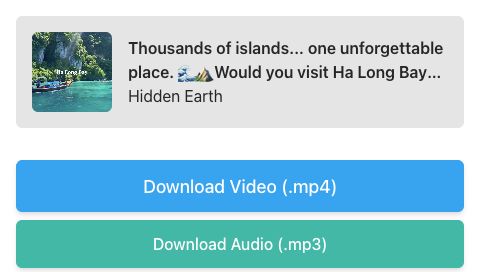
ダウンロードボタンを一度押すと、その投稿で利用できるファイルを取得します。結果の読み込み中はページを開いたままにしてください。プレビューが表示されたら、サムネイルと投稿者名を確認します。別の投稿のリンクを入力していないか、保存する前に確かめておくと安心です。
-
動画または音声ファイルを保存する
Download Video (.mp4)Download Audio (.mp3)
映像を保存するなら動画(.mp4)、音声ファイルが用意されていて音だけが必要なら音声(.mp3)のボタンを選びます。ブラウザに保存先の確認が出た場合は、その案内に従ってください。転送完了後、ダウンロード一覧からファイルを開き、選んだ内容が保存されているか確認します。
TikTokビデオをダウンロードするためのアプリを提供します。 透かしやHD品質がなく、高速で簡単です。
透かしなしのTikTokビデオを(Musically)無料でダウンロード
avirajstudio.com/ (Tiktok 保存 idなし) は、透かしなしでTikTokビデオをダウンロードするためにオンラインで利用できる最高のTikTokダウンローダーの1つです。コンピューターや携帯電話にソフトウェアをインストールする必要はありません。必要なのはTikTokビデオリンクだけであり、すべての処理は弊社側で行われるため、デバイスにビデオをダウンロードする必要はありません。
主な機能
- 品質を高めるための透かしはありません。他のほとんどのツールではできません。
- モバイル、PC、タブレットなど、必要なデバイスにTikTokビデオ、Musicallyのビデオをダウンロードします。TikTokは、ユーザーがそのアプリケーションでビデオをダウンロードすることのみを許可し、ダウンロードされたビデオには透かしが含まれています。
- ブラウザを使用してダウンロードする:私たちはあなたのために物事をシンプルに保ちたいです。ソフトウェアをダウンロードまたはインストールする必要はありません。この目的のためのアプリケーションも作成しますが、好きなときにしかインストールできません。
- いつでも無料です。サービスの維持とさらなる発展をサポートする広告のみを掲載しています。
- 新しい SnapTik は、Tiktok の写真スライド ショーを Mp4 ビデオ形式でダウンロードする機能をユーザーに提供します。 Tiktok スライド ショーの画像と音楽は、SnapTik によって自動的にマージされます。 さらに、スライド ショーの各画像をすぐにコンピューターにダウンロードすることもできます。
SnapTikで保存するTikTokのファイル形式を選ぶ
SnapTikでTikTokの動画、音声、写真をブラウザからダウンロード。動画はMP4、音声はMP3、写真はJPEGやZIPアルバムから選べます。TikTokのリンクをコピーしてSnapTikに貼り付け、結果から保存したいファイルを選ぶだけです。あとで見たい動画を残したり、写真を一つのアルバムにまとめたりするときも、TikTokへのログインは必要ありません。スマートフォンでもパソコンでも、同じ手順で使えます。
動画MP4と音声MP3の使い分け
TikTokの映像と利用できる音声を一緒に楽しみたい場合はMP4を選びます。音だけを聴きたい場合はMP3が適しています。動画と音声は別々のファイルなので、MP3を保存しても映像は保存されません。あとでどのように使うかを考えて、必要な形式を選んでください。
結果画面には動画と音声の選択肢がまとまっているので、必要なファイルを見つけやすくなっています。MP3には選んだTikTokクリップの音声が入ります。音声だけを保存したいときはTikTok MP3ツールを開き、動画の共有リンクを貼り付けて、表示された音声ファイルを選んでください。
写真をJPEG、アルバムをZIPで保存する
写真投稿では、一枚だけ必要な場合はJPEGを、写真をまとめて残したい場合はZIPアルバムを選びます。ZIPは複数のファイルを一つにまとめたアーカイブです。ダウンロード後に展開すると、中の写真を開いたり、好きなフォルダに整理したりできます。
写真を動画として楽しむなら、MP4スライドショーの作成を選びます。処理が終わると、完成した動画をダウンロードできます。ZIPは写真のみ、または写真とスライドショーをまとめた構成から選べます。同じ投稿の写真版と動画版を一緒に残しておけば、あとで使いたい形式を探すときにも便利です。
スマートフォンやパソコンで保存先を確認する
iPhoneやiPadでは、ブラウザから保存したファイルが「写真」ではなく「ファイル」アプリやダウンロード一覧に入ることがあります。Androidではブラウザのダウンロード履歴やファイル管理アプリを確認してください。保存先は端末やブラウザの設定によって異なります。
WindowsやMacでも、次のファイルを保存する前にブラウザが示す保存先を確認しましょう。転送が完了したファイルを開いて再生できることを確かめてから、分かりやすいフォルダへ移動すると整理しやすくなります。動画、音声、展開した写真を分けておくと、あとから必要なものを探しやすくなります。
元の画質とダウンロード中断への対処
ダウンロードする動画の画質は、TikTokのリンクから取得できる元データによって決まります。鮮明な映像を残したい場合は、元のクリップの見やすさも確認しましょう。保存後は通常のサイズで再生し、映像、音声、長さを確かめてからフォルダへ移したり、編集アプリへ読み込んだりすると整理しやすくなります。
転送が止まったら、インターネット接続と空き容量を確認してください。TikTokの投稿を開き直し、新しい共有リンクをコピーして、現在の処理が終わってから再試行します。結果ページを開いたままにしておくと、最初から探し直さずに動画や音声の選択肢へ戻れます。完了したファイルはダウンロード一覧で確認できます。
TikTokのリンクからログインなしでダウンロード
保存したい動画や写真の投稿から共有リンクをコピーします。一度に一つのリンクを貼り付ければ、プレビューやダウンロード形式が選んだ内容と合っているか確認しやすくなります。SnapTikはスマートフォン、タブレット、パソコンのブラウザで利用でき、TikTokのアカウントにログインせずにファイルを選べます。
自分の動画や保存の許可を得たコンテンツを、分かりやすい名前のフォルダにまとめておきましょう。動画、音声、写真を分け、アルバムは展開してから別のアプリに読み込むと整理が簡単です。他の人の動画や音楽を再び共有するときは、作者の許可を確認してから利用してください。
- スマートフォンでTikTokアプリケーションを開きます。
- ダウンロードするビデオを選択します。
- 右下の共有ボタンをクリックします。
- リンクをコピーボタンをクリックします。
- ブラウザを使用してダウンロードする:私たちはあなたのために物事をシンプルに保ちたいです。ソフトウェアをダウンロードまたはインストールする必要はありません。この目的のためのアプリケーションも作成しますが、好きなときにしかインストールできません。
- avirajstudio.com/に戻り、ダウンロードリンクを上のフィールドに貼り付けて、[ダウンロードボタンをクリックします。
- サーバーが機能するのを待ってから、ビデオをデバイスに保存します。
- TikTokアプリケーションを開く
- ダウンロードするTikTokビデオを選択します
- 共有をクリックし、共有オプションで[リンクをコピー]ボタンを見つけます
- ダウンロードURLがクリップボードに準備されました