TikTok-videó letöltése a SnapTik használatával
Nyisd meg a kiválasztott bejegyzést a TikTokban, koppints a Megosztás gombra, majd másold ki a hivatkozást. Ezután térj vissza a SnapTik űrlapjához.
-
Illeszd be a bejegyzés hivatkozását
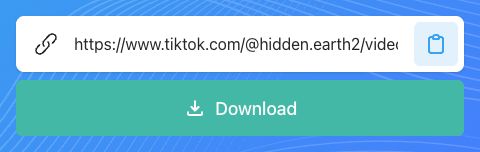
Másold a TikTok-bejegyzés linkjét a SnapTik beviteli mezőjébe. Használhatod a beillesztés gombot vagy a böngésző szokásos beillesztési lehetőségét. Ellenőrizd, hogy egy konkrét videó vagy fotós bejegyzés szerepel a mezőben, nem pedig profilcím vagy több különböző hivatkozás. TikTok-jelszót nem kell megadnod.
-
Indítsd el a fájlok keresését
Download
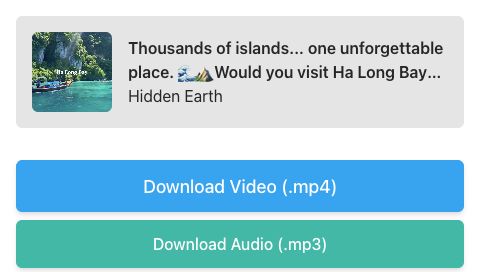
Nyomd meg a letöltés gombot, és várd meg az eredmény megjelenését. Közben tartsd nyitva az oldalt, és ne küldd el ismételten ugyanazt a linket. A bélyegkép és a leírás alapján ellenőrizheted, hogy a megfelelő bejegyzést nyitottad meg, mielőtt fájlt választasz.
-
Válaszd az MP4-videót vagy az MP3-hangot
Download Video (.mp4)Download Audio (.mp3)
Az eredményoldalon válaszd az MP4-videó vagy az elérhető MP3-hang letöltését. Ha a böngésző megerősítést kér, engedélyezd a kiválasztott fájl mentését, majd várd meg a befejezést. A videót és a külön hangsávot egyenként mentheted. A hangletöltés csak akkor választható, ha rendelkezésre áll.
Most egy alkalmazást biztosítunk a TikTok videók letöltésére. Gyors, egyszerű, vízjel és HD minőség nélkül.
Töltse le a TikTok videókat (Musically) vízjel nélkül INGYEN
A avirajstudio.com/ (Tiktok video download) az egyik legjobb online elérhető TikTok Downloader, amelyen vízjel nélkül letölthetők a TikTok videók. Nem kell semmilyen szoftvert telepítenie a számítógépére vagy a mobiltelefonjára, csupán egy TikTok video linkre van szüksége, és a feldolgozás minden oldalunkon megtörténik, így egyetlen kattintással elérhetők a videók letöltése az eszközökre.
Főbb jellemzők
- Nincs vízjel a jobb minőségért, amit az ottani szerszámok többsége nem képes.
- Töltse le a TikTok videókat, zenés videókat bármilyen kívánt eszközről: mobiltelefonról, számítógépről vagy táblagépről. A TikTok csak a felhasználók számára engedélyezi a videók letöltését az alkalmazásuk alapján, és a letöltött videók tartalmazzák a vízjelet.
- Töltse le böngészőinek használatával: Szeretnénk egyszerűvé tenni a dolgokat az Ön számára. Nem kell letöltenie vagy telepítenie semmilyen szoftvert. Erre a célra is készítünk kérelmet, de csak akkor telepítheti, amikor csak akarja.
- Mindig ingyenes. Csak néhány olyan hirdetést helyezünk el, amely támogatja szolgáltatásaink fenntartását és a további fejlesztést.
- Az új SnapTik lehetővé teszi a felhasználók számára a Tiktok fényképes diavetítésének letöltését Mp4 videó formátumban. A Tiktok diavetítésben szereplő képeket és zenéket a SnapTik automatikusan egyesíti. Ezenkívül a diavetítésben szereplő egyes képeket azonnal letöltheti a számítógépére.
SnapTik: TikTok-videók, hangok és fotók mentése
Tölts le TikTok-videókat, hangokat és fényképeket a SnapTik segítségével, közvetlenül a böngészőből. Videónézéshez az MP4, az elérhető hang külön mentéséhez az MP3, fotós tartalomnál pedig a JPEG vagy a teljes ZIP-album lehet megfelelő. Illeszd be a bejegyzés linkjét, majd válassz a megjelenő fájlok közül. Az alábbi útmutató segít megtalálni a megfelelő formátumot, megnyitni a letöltést a saját eszközödön és elkészíteni a képekből összeállított diavetítést.
Mikor válaszd az MP4-videót és mikor az MP3-hangot?
Az MP4 a képet és a rendelkezésre álló hangot együtt őrzi meg, ezért ezt válaszd, ha később is meg szeretnéd nézni a videót. Az MP3 külön hangfájl: például saját narrációd meghallgatásához lehet hasznos.
A TikTok MP3 letöltéshez használhatod az eredményoldal hanggombját vagy a külön MP3-eszközt. Nem minden bejegyzésnél érhető el hangsáv, ezért mindig az adott eredmény lehetőségeiből indulj ki. A fájlkiterjesztés egyszerű átírása nem alakítja át a videót hanggá; a megfelelő letöltési formátumot kell kiválasztanod.
TikTok-fotók, teljes album és MP4-diavetítés
Fotós bejegyzésnél egyetlen képet JPEG formátumban vagy a teljes sorozatot ZIP-archívumban mentheted. Ha csak egy fotóra van szükséged, válaszd azt. Az album képeit kicsomagolás után külön is megnyithatod.
A képekből külön MP4-diavetítés is készíthető. Ezt neked kell elindítanod; az elkészítés alatt várj, amíg a letölthető videó rendelkezésre áll. Választhatsz olyan ZIP-csomagot is, amelyben a fotók mellett az elkészült diavetítés is szerepel. A csak fotókat tartalmazó albumhoz nincs szükség a videó elkészítésére.
A mentett fájlok megkeresése telefonon és számítógépen
A SnapTik böngészőből használható, a letöltés helyét azonban az eszköz és a böngésző beállításai határozzák meg. iPhone-on először a Safari letöltési listájában vagy a Fájlok alkalmazásban érdemes keresned. Attól, hogy a videó letöltése befejeződött, még nem feltétlenül jelenik meg automatikusan a Fotók között.
Androidon és számítógépen ellenőrizd a Letöltések mappát vagy a böngésző letöltési előzményeit. Nyisd meg a kész fájlt, mielőtt másik mappába helyezed, így meggyőződhetsz róla, hogy lejátszható. A ZIP-albumot előbb csomagold ki.
Videóminőség és megszakadt letöltések
A mentett videó részletessége az elérhető forrásfájltól függ. A TikTok-videó letöltése nem állítja helyre a felvételből hiányzó részleteket, az MP4-kiterjesztés pedig önmagában nem jelent HD- vagy 4K-minőséget. Hasonló lejátszási méret mellett hasonlítsd össze a képeket.
Megszakadás esetén ellenőrizd az internetkapcsolatot, a szabad tárhelyet és azt, hogy a bejegyzés továbbra is megnyitható a TikTokon. Másold ki újra a hivatkozást, majd próbálkozz még egyszer. A sorozatos gombnyomások helyett várd meg az aktuális művelet végét. Diavetítésnél a kész fájlt jelző állapotot figyeld.
A megfelelő bejegyzéslink és a letöltött fájlok használata
A SnapTik egy alkalommal egy TikTok-bejegyzést dolgoz fel. Profiloldal vagy hashtag helyett másold ki közvetlenül a kiválasztott videó vagy album linkjét. TikTok-jelszót nem kell megadnod, és a letöltő nem nyit meg privát fiókokat. A következő videóhoz térj vissza az űrlaphoz, és illeszd be annak saját hivatkozását.
Saját anyagokat vagy az alkotó engedélyével menthető tartalmat tölts le. A vízjel hiánya önmagában nem jogosít fel a TikTok-videó további megosztására. Szerkesztés vagy reklámcélú használat előtt ellenőrizd, milyen engedélyek szükségesek a képekhez és a zenéhez. Ez a külön letöltött hangsávokra és fényképekre is vonatkozik.
- Nyissa meg a TikTok alkalmazást a telefonján.
- Válassza ki a letölthető videót.
- Kattintson a jobb alsó sarokban lévő Megosztás gombra.
- Kattintson a Link másolása gombra.
- Töltse le böngészőinek használatával: Szeretnénk egyszerűvé tenni a dolgokat az Ön számára. Nem kell letöltenie vagy telepítenie semmilyen szoftvert. Erre a célra is készítünk kérelmet, de csak akkor telepítheti, amikor csak akarja.
- Menjen vissza a avirajstudio.com/ alkalmazásba, és illessze be a letöltési linket a fenti mezőbe, majd kattintson a Letöltés gombra.
- Várja meg, amíg szerverünk elvégzi a munkáját, majd mentse el a videót a készülékére.
- Nyissa meg a TikTok alkalmazást
- Válassza ki a letöltött TikTok videót
- Kattintson a Megosztás elemre, és a Megosztás lehetőségek között keresse meg a Link másolása gombot
- A letöltött URL készen áll a vágólapra.