วิธีดาวน์โหลดวิดีโอ TikTok ด้วย SnapTik
เปิดวิดีโอหรือโพสต์รูปภาพใน TikTok แตะ แชร์ แล้วเลือก คัดลอกลิงก์ จากนั้นกลับมาที่ SnapTik เพื่อเลือกไฟล์ดาวน์โหลด
-
วางลิงก์โพสต์ TikTok
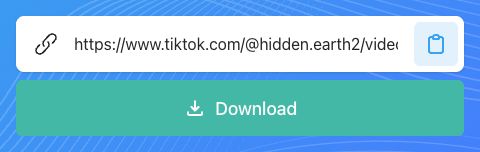
แตะหรือคลิกช่องลิงก์ในแบบฟอร์ม SnapTik แล้ววางที่อยู่ที่คัดลอกมา ใช้ปุ่มวางได้หากเบราว์เซอร์อนุญาตให้อ่านคลิปบอร์ด หรือวางด้วยตนเองตามปกติ ตรวจสอบว่าข้อมูลในช่องเป็นลิงก์ของโพสต์ที่ต้องการ ไม่ใช่ชื่อผู้ใช้ ชื่อเพลง หรือคำค้นหาที่ใช้ค้นหาวิดีโอ
-
กดดาวน์โหลดและรอผลลัพธ์
Download
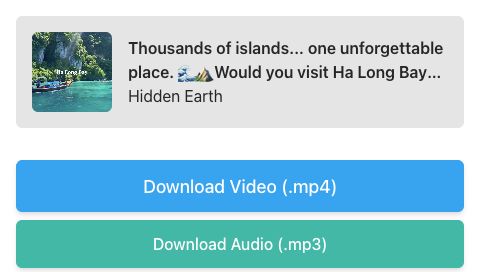
กดปุ่มดาวน์โหลดหนึ่งครั้งเพื่อขอรายการไฟล์ที่มีให้จากโพสต์นั้น เปิดหน้าเว็บไว้ระหว่างรอโหลดผลลัพธ์ เมื่อภาพตัวอย่างปรากฏ ให้ตรวจสอบภาพและชื่อผู้สร้างเพื่อยืนยันว่าเป็นโพสต์ที่ต้องการ ก่อนเลือกบันทึกวิดีโอ เสียง หรือรูปภาพลงในอุปกรณ์ของคุณ
-
เลือกบันทึกวิดีโอหรือเสียง
Download Video (.mp4)Download Audio (.mp3)
เลือก Download Video (.mp4) เพื่อบันทึกวิดีโอ หรือ Download Audio (.mp3) สำหรับเสียงเมื่อมีตัวเลือกนี้ เลือกโฟลเดอร์หากเบราว์เซอร์ถามตำแหน่งจัดเก็บ แล้วรอให้ดาวน์โหลดเสร็จ เปิดไฟล์จากรายการดาวน์โหลดเพื่อดูวิดีโอหรือฟังเสียงที่เลือกไว้
ตอนนี้เรามีแอพสำหรับดาวน์โหลดวิดีโอ TikTok รวดเร็ว ง่ายดาย ไม่มีลายน้ำและคุณภาพระดับ HD
ดาวน์โหลดวิดีโอ TikTok (ทางดนตรี) แบบไม่มีลายน้ำฟรี
avirajstudio.com/ เป็นหนึ่งใน TikTok Downloader ที่ดีที่สุดในการดาวน์โหลดวิดีโอ tiktok แบบออนไลน์โดยไม่มีลายน้ำ คุณไม่จำเป็นต้องติดตั้งซอฟต์แวร์ใด ๆ บนคอมพิวเตอร์หรือโทรศัพท์มือถือของคุณ เพียงแค่มีลิงก์วิดีโอ TikTok และการประมวลผลทั้งหมดเสร็จสิ้นจากฝั่งของเรา คุณจึงสามารถดาวน์โหลดวิดีโอไปยังอุปกรณ์ของคุณได้ในคลิกเดียว.
คุณสมบัติที่สำคัญ::
- ไม่มีลายน้ำเพื่อคุณภาพที่ดีขึ้น ซึ่งเครื่องมือส่วนใหญ่ไม่สามารถ.
- ดาวน์โหลดวิดีโอ TikTok วิดีโอทางดนตรีบนอุปกรณ์ใดก็ได้ที่คุณต้องการ: มือถือ พีซี หรือแท็บเล็ต TikTok อนุญาตให้ผู้ใช้ดาวน์โหลดวิดีโอโดยแอปพลิเคชันเท่านั้นและวิดีโอที่ดาวน์โหลดมีลายน้ำ
- ดาวน์โหลดโดยใช้เบราว์เซอร์ของคุณ: เราต้องการทำให้ทุกอย่างเป็นเรื่องง่ายสำหรับคุณ ไม่จำเป็นต้องดาวน์โหลดหรือติดตั้งซอฟต์แวร์ใดๆ เราสร้างแอปพลิเคชันเพื่อจุดประสงค์นี้เช่นกัน แต่คุณสามารถติดตั้งได้ทุกเมื่อที่ต้องการเท่านั้น.
- มันฟรีเสมอ เราวางโฆษณาเพียงบางส่วนซึ่งสนับสนุนการรักษาบริการของเราและการพัฒนาเพิ่มเติม
- SnapTik ใหม่ให้ผู้ใช้สามารถดาวน์โหลดสไลด์โชว์ภาพถ่ายของ Tiktok เป็นรูปแบบวิดีโอ Mp4 รูปภาพและเพลงในสไลด์โชว์ Tiktok จะถูกรวมโดยอัตโนมัติโดย SnapTik นอกจากนี้ คุณยังสามารถดาวน์โหลดแต่ละภาพในสไลด์โชว์ไปยังคอมพิวเตอร์ของคุณได้ทันที
เลือกไฟล์ TikTok ที่ต้องการบันทึกด้วย SnapTik
ดาวน์โหลดวิดีโอ เสียง และรูปภาพ TikTok ผ่านเบราว์เซอร์ด้วย SnapTik เลือก MP4 สำหรับวิดีโอ MP3 สำหรับเสียง หรือ JPEG และ ZIP เพื่อเก็บภาพเดี่ยวและอัลบั้ม เพียงคัดลอกลิงก์ TikTok วางในช่อง SnapTik แล้วเลือกไฟล์จากผลลัพธ์ ไม่ว่าจะเก็บคลิปไว้ดูภายหลังหรือรวมภาพจากโพสต์เดียวกัน คุณก็เลือกแบบที่ต้องการได้โดยไม่ต้องเข้าสู่ระบบ TikTok ใช้งานตามขั้นตอนเดียวกันได้ทั้งบนมือถือและคอมพิวเตอร์
เลือก MP4 สำหรับวิดีโอ หรือ MP3 สำหรับเสียง
เลือก MP4 เพื่อดูวิดีโอ TikTok พร้อมเสียง หรือเลือก MP3 เมื่อต้องการฟังเฉพาะเสียงจากคลิป ทั้งสองแบบเป็นไฟล์แยกกัน คุณจึงบันทึกวิดีโอหรือเสียงได้ตามต้องการ เลือกรูปแบบก่อนเริ่มดาวน์โหลดเพื่อให้จัดเก็บและนำไปใช้งานภายหลังได้สะดวก
หน้าผลลัพธ์รวมตัวเลือกวิดีโอและเสียงไว้ด้วยกันเพื่อให้เลือกไฟล์ได้สะดวก MP3 จะมีเสียงจากคลิป TikTok ที่คุณเลือก หากต้องการเฉพาะเสียง ให้เปิดเครื่องมือ TikTok MP3 วางลิงก์แชร์ของวิดีโอ แล้วเลือกไฟล์เสียงจากผลลัพธ์เพื่อนำไปฟังภายหลัง
ดาวน์โหลดรูปภาพ อัลบั้ม ZIP และวิดีโอสไลด์โชว์
สำหรับโพสต์รูปภาพ ให้เลือก JPEG เมื่อต้องการเก็บภาพใดภาพหนึ่ง หรือเลือกอัลบั้ม ZIP เพื่อเก็บภาพทั้งชุดไว้ในไฟล์เดียว หลังจากดาวน์โหลดแล้ว ให้แตกไฟล์ ZIP เพื่อเปิดรูปภาพภายในและจัดเก็บไว้ในโฟลเดอร์ที่ต้องการ วิธีนี้ช่วยให้ภาพจากโพสต์เดียวกันไม่กระจัดกระจาย
เปลี่ยนชุดภาพเป็นวิดีโอได้ด้วยตัวเลือกสร้างสไลด์โชว์ MP4 เมื่อเรนเดอร์เสร็จ วิดีโอจะพร้อมให้ดาวน์โหลด เลือก ZIP ที่มีเฉพาะรูปภาพหรือรวมสไลด์โชว์ที่สร้างเสร็จแล้วไว้ด้วยกัน เพื่อเก็บทั้งเวอร์ชันภาพและวิดีโอจากโพสต์เดียวกันในอัลบั้มเดียว
ค้นหาไฟล์ที่บันทึกบนมือถือและคอมพิวเตอร์
บน iPhone หรือ iPad ไฟล์จากเบราว์เซอร์อาจอยู่ในแอปไฟล์หรือรายการดาวน์โหลด แทนที่จะปรากฏในแอปรูปภาพโดยอัตโนมัติ ส่วน Android ให้ตรวจสอบรายการดาวน์โหลดของเบราว์เซอร์และแอปจัดการไฟล์ ตำแหน่งจริงขึ้นอยู่กับการตั้งค่าของอุปกรณ์และเบราว์เซอร์ที่คุณใช้อยู่
บน Windows หรือ Mac ให้ดูโฟลเดอร์ปลายทางก่อนเริ่มดาวน์โหลดไฟล์ถัดไป เปิดไฟล์ที่ดาวน์โหลดเสร็จเพื่อตรวจสอบว่าวิดีโอหรือเสียงเล่นได้ จากนั้นย้ายไปยังโฟลเดอร์ที่จำง่าย การแยกวิดีโอ เสียง และภาพที่แตกจากอัลบั้มไว้เป็นหมวดหมู่ช่วยให้ค้นหาไฟล์ภายหลังได้สะดวกขึ้น
คุณภาพต้นฉบับและวิธีแก้เมื่อดาวน์โหลดหยุด
คุณภาพวิดีโอที่ดาวน์โหลดขึ้นอยู่กับต้นฉบับจากลิงก์ TikTok การเลือกคลิปที่มีภาพชัดเจนจึงเป็นจุดเริ่มต้นที่ดี หลังบันทึก ให้เปิดเล่นในขนาดปกติเพื่อตรวจสอบภาพ เสียง และความยาวของวิดีโอ ก่อนย้ายไปยังโฟลเดอร์ที่ต้องการหรือเปิดด้วยแอปตัดต่อ
หากดาวน์โหลดหยุด ให้ตรวจสอบอินเทอร์เน็ตและพื้นที่จัดเก็บ เปิดโพสต์ TikTok อีกครั้ง คัดลอกลิงก์แชร์ใหม่ แล้วลองหลังจากคำขอปัจจุบันเสร็จ การเปิดหน้าผลลัพธ์ค้างไว้ช่วยให้กลับมาเลือกวิดีโอหรือเสียงได้สะดวก โดยไม่ต้องเริ่มค้นหาโพสต์ใหม่ทั้งหมด
ดาวน์โหลดจากลิงก์ TikTok โดยไม่ต้องเข้าสู่ระบบ
คัดลอกลิงก์แชร์จากวิดีโอหรือโพสต์ภาพที่ต้องการบันทึก วางครั้งละหนึ่งลิงก์เพื่อให้ตรวจสอบภาพตัวอย่างและตัวเลือกไฟล์ได้ตรงกับเนื้อหาที่เลือก SnapTik ใช้งานผ่านเบราว์เซอร์บนโทรศัพท์ แท็บเล็ต และคอมพิวเตอร์ได้ โดยไม่ต้องเข้าสู่ระบบบัญชี TikTok
จัดเก็บวิดีโอของคุณและเนื้อหาที่ได้รับอนุญาตให้บันทึกในโฟลเดอร์ที่หาง่าย แยกวิดีโอ เสียง และภาพออกจากกัน แล้วแตกไฟล์อัลบั้มก่อนนำเข้าแอปอื่น วิธีนี้ช่วยให้เลือกไฟล์สำหรับดูหรือแก้ไขได้สะดวก หากต้องการแชร์ผลงานของคนอื่นอีกครั้ง ควรขออนุญาตผู้สร้างก่อนใช้วิดีโอหรือเพลงนั้น
- เปิดแอป Tik Tok บนโทรศัพท์/หรือเว็บบนเบราว์เซอร์ของคุณ
- เลือกวิดีโอที่คุณต้องการดาวน์โหลด
- คลิกที่ปุ่ม แชร์ ที่ด้านล่างขวา
- คลิกปุ่ม คัดลอกลิงก์
- ดาวน์โหลดโดยใช้เบราว์เซอร์ของคุณ: เราต้องการทำให้ทุกอย่างเป็นเรื่องง่ายสำหรับคุณ ไม่จำเป็นต้องดาวน์โหลดหรือติดตั้งซอฟต์แวร์ใดๆ เราสร้างแอปพลิเคชันเพื่อจุดประสงค์นี้เช่นกัน แต่คุณสามารถติดตั้งได้ทุกเมื่อที่ต้องการเท่านั้น.
- กลับไปที่ avirajstudio.com/ และวางลิงก์ดาวน์โหลดของคุณลงในช่องด้านบน จากนั้นคลิกปุ่ม ดาวน์โหลด
- รอให้เซิร์ฟเวอร์ของเราทำงาน จากนั้นบันทึกวิดีโอลงในอุปกรณ์ของคุณ
- เปิดแอปพลิเคชั่น TikTok ของคุณ
- เลือกวิดีโอ TikTok ที่คุณต้องการดาวน์โหลด
- คลิกแชร์และที่ตัวเลือก แชร์ ให้ค้นหาปุ่ม คัดลอกลิงก์
- URL ดาวน์โหลดของคุณพร้อมแล้วบนคลิปบอร์ด